

Ma már egy weboldal elképzelhetetlen képek és videók nélkül, hiszen ezek a vizuális elemek teszik igazán vonzóvá a tartalmat a látogatók számára. De felmerül a kérdés: hogyan kezelhetők és rendszerezhetők ezek a médiafájlok? A válasz egyszerű: a WordPress médiatár segítségével.
Mi az a médiatár?
A médiatár (angolul: media library) a WordPress weboldalakon egy olyan felület, amely lehetővé teszi a weboldalhoz kapcsolódó médiatartalmak, például képek és videók kezelését, rendszerezését és optimalizálását. A médiafájlok valójában a weboldal tárhelyén tárolódnak, de a médiatár segítségével könnyen hozzáférhetők és szerkeszthetők. Bár a médiatár felülete intuitív és könnyen kezelhető, még a kezdő WordPress felhasználók számára is, érdemes áttekinteni az összes elérhető lehetőséget, hogy a legjobban kihasználhassuk ezt az eszközt.
Hol található a WordPress médiatár?
A WordPress médiatár eléréséhez nem kell mást tenned, mint bejelentkezni a WordPress adminisztrációs felületére. A bal oldali menüsávban keresd meg a „Média” menüpontot, amire kattintva megjelenik maga a médiatár. Amennyiben még nem töltöttél fel médiafájlokat, akkor egy üres felülettel fogsz találkozni, egyébként pedig az összes feltöltött médiafájlt megtekintheted egy kupacban, alapesetben rácsos elrendezésben.
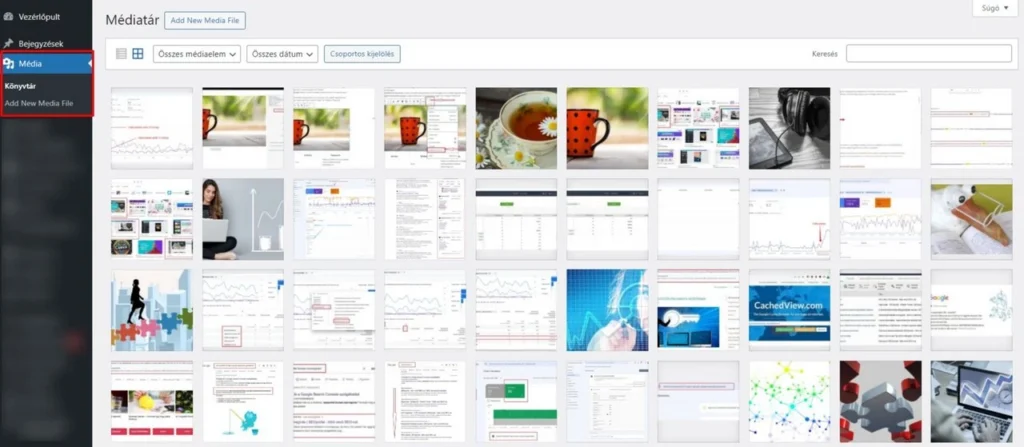
Médiatár felület és funkciók
A WordPress médiatár számos funkcióval rendelkezik, amelyek megkönnyítik a médiafájlok kezelését, szervezését és optimalizálását. Lássuk ezeket részletesen.
Nézet testreszabása
- Rács, vagy lista: kiválaszthatod, hogy neked melyik nézet tetszik jobban. A rácsos, ahol kis képek formájában rendeződnek a feltöltött elemek, vagy a lista, ahol a képek és a hozzájuk tartozó információk soronként láthatók.
- Képernyő opciók: megadhatod, hogy listanézetben milyen oszlopokat szeretnél látni a médiatár felületén, és hány elemet jelenítsen meg egyszerre egy oldalon, anélkül, hogy lapoznod kellene.

Szűrés típus szerint
A médiatárban található legördülő menü segítségével négy szűrési lehetőség közül választhatsz:
- Összes médiaelem – ez a beállítás nem alkalmaz szűrést, így minden feltöltött médiaelem megjelenik.
- Képek – kizárólag a képtípusú médiaelemek jelennek meg.
- Leválasztott – azokat a médiaelemeket mutatja, amelyek nincsenek sem bejegyzéshez, sem oldalhoz rendelve. Erről bővebben a későbbiekben esik szó.
- Saját – ha több adminisztrátor kezeli az oldalt, ebben a nézetben csak az általad feltöltött elemek lesznek láthatók.

Szűrés dátum szerint
A WordPress médiatárban a feltöltött médiafájlok hónapok szerint vannak csoportosítva, ami segít a tartalmak rendezett és átlátható archiválásában. A legördülő menüből kiválaszthatod a keresett hónapot és évet, így csak az abban az időszakban feltöltött fájlok jelennek meg a médiatárban.
Sokan hiányolnak részletesebb csoportosítást is, hisz egy több éves honlap esetén, főleg ha többen kezelik, nem emlékszik az ember, hogy mikor töltötte fel a keresett képet. Ilyenkor egy másfajta szűrési és csoportosítási lehetőséget kínáló WordPress bővítmény használata lehet a megoldás.
Például a FileBird plugin, amely ingyenes verzióval is rendelkezik, vagy a Media Library Assistant segítségével kedved szerinti kategóriákba rendezheted a feltöltött médiafájlokat.

Szűrés kulcsszavak szerint
A médiatár kezelőfelületének jobb felső részén található keresőmező segítségével az általad megadott kulcsszóra is rákereshetsz. Így azok a médiafájlok listázódnak, amelyek címében az adott kulcsszó szerepel.

Csoportműveletek
A WordPress médiatár csoportművelete lehetővé teszi, hogy egyszerre több médiafájl kerüljön törlésre. Ez a funkció felgyorsítja a médiafájlok törlését, de óvatosan kell bánni vele, hisz a törlés végleges.

Médiafájl feltöltése
A WordPress médiatárba való közvetlen feltöltés egyszerű folyamat. A „Média” menüpont alatt az „Add New Media File” pontra kattintva, majd a „Fájlok kiválasztása” opciót használva tudod kiválasztani a számítógépedről azokat a fájlokat, amelyeket fel szeretnél tölteni.
De nem csak közvetlenül tölthetsz fel képeket a médiatárba. Amikor egy bejegyzést vagy oldalt szerkesztesz, és képblokkot használsz, onnan is feltöltheted a kívánt képeket, melyek ugyanúgy a médiatárban fognak tárolódni.

Milyen fájlok tölthetők fel a médiatárba?
- Képfájlok
- Dokumentumfájlok
- Audiófájlok
- Videófájlok – bár technikailag lehetséges, általában nem ajánlott a médiatárban tárolni, mivel a nagy méretű videófájlok jelentősen lelassíthatják a weboldal betöltési idejét és gyorsan felhasználhatják a tárhelyet.
Feltölthető képformátumok:
- .png
- .jpg (vagy .jpeg)
- .gif
- .webp
- .bmp
- .ico
Feltölthető dokumentum típusok:
- .doc
- .docx
- .odt
- .psd
- .ppt
- .pptx
- .pps
- .ppsx
- .xls
- .xlsx
Képek kezelése a médiatárban
Miután megismerkedtünk a WordPress médiatár általános funkcióival, most nézzük meg, hogy milyen lehetőségeket kínál a rendszer egy-egy kép kezelésekor.
Ha lista nézetben az egeret a kívánt kép fölé húzod, akkor egy menüsor fog felbukkanni. Itt számos lehetőség közül választhatsz, úgy mint a képszerkesztő megnyitása, a kép médiatárból való törlése, a kép megtekintése, a kép URL másolása, vagy akár a kép letöltése a saját eszközödre.

A „szerkesztés” gombra kattintva nyílik meg előtted az alábbi képen látható információs oldal, melynek jelentős részét maga a kép tölti ki. Felette jelenik meg a neve, valamint az az URL, ami a képhez csatolt bejegyzésre, vagy oldalra mutat.
A felület jobb oldalán találhatók a képpel kapcsolatos részletek, mint például a feltöltés dátuma, a formátuma, a mérete, a kép URL-je, stb.
Alul, a kép alatti szövegmezőkbe írhatod az alternatív szöveget (alt text), valamint a képhez tartozó feliratot, amelyek kulcsfontosságúak a webes hozzáférhetőség és a SEO (keresőoptimalizálás) szempontjából.

Amennyiben a saját médiatárad rácsos elrendezésű, akkor egy képre történő kattintás után a következő információs felület jelenik meg előtted. Ezen a felületen ugyanazokat az adatokat látod, mint amiket a listás nézet esetén láthattál, csupán az elrendezésük különbözik.
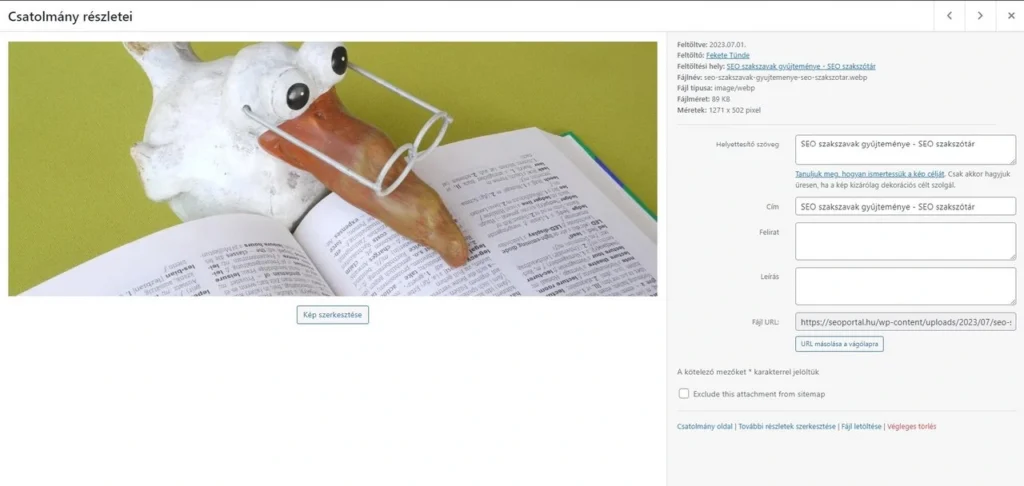
Képek szerkesztése a WordPress médiatárban
A fent említett mindkét típusú felületen találkozol a „Kép szerkesztése” gombbal, amelyre kattintva egy alapszintű szerkesztési funkciókat kínáló felületre érkezel. Bár a képkivágás, elforgatás, vagy méretezés hasznos lehet egy egyszerű képszerkesztési feladathoz, önmagukban nem elegendőek ahhoz, hogy a képeket a weboldalad számára a legoptimálisabb formába hozd.
A képek betöltési ideje jelentősen befolyásolja mind a látogatói élményt, mind pedig a Google rangsort, ezért fontos a képek megfelelő optimalizálása, amihez ez az alap eszköztár nem nyújt elegendő megoldást.

Melyik képet nem használom?
A régen működő honlapoknál sokszor felmerülő kérdés, hogy melyek azok a képek, amelyek nincsenek használatban és törölni lehet a médiatárból. Bár azt gondolnánk, hogy a WordPress már van annyira intelligens, hogy ezt a kérdést magabiztosan kezeli, de a valóságban ez nem teljesen igaz. Ezért mielőtt letörölnél az oldaladról olyan képeket is, amelyeket nem kellene, érdemes tisztázni a médiatárban használt, és gyakran félreértelmezett kifejezéseket.

Lista nézetre állítva a „Feltöltve” oszlop alatt két különböző esettel találkozhatsz:
- Leválasztás – ebben az esetben megjelenik a bejegyzés címe, ahová a kép fel lett töltve. Ez az eset egyértelmű és félreérthetetlen. Azt jelenti, hogy a kép használatban van, még azt is megmutatja, hogy hol.
- Csatolás – ebben az esetben a „Csatolás” fölött a „Leválasztva” szó is látható, amiből azt gondolhatnád, hogy az adott kép nincs használatban, nyugodtan lehet törölni. De NE TEDD!!
Amikor egy képet közvetlenül a médiatárba töltöttél fel, és csak utólag illesztetted be egy adott oldalra, akkor a kép és a tartalom nem lesz összekapcsolva a médiatárban. Így az a félrevezető helyzet fordul elő, hogy bár a médiatárban azt látod, hogy „Leválasztva”, azaz nincs használatban, a valóságban azonban igen.
Ebben az esetben, a későbbi problémák elkerülése érdekében, a „Csatolás” linkre kattintva, a felugró ablakban kiválaszthatod azt a bejegyzést, amelyhez a képet használod. Tehát manuálisan beállíthatod, hogy a kép használatban van.
De még mindig ott a kérdés, hogy a „Feltöltve” oszlopba hogyan kerül be automatikusan az az információ, hogy a kép melyik tartalomhoz van kapcsolva? Ennek az a magyarázata, hogy a képhez tartozó tartalom URL-t csak akkor látod ebben az oszlopban, ha a képet a bejegyzés, vagy oldal szerkesztése közben, közvetlenül onnan töltötted fel a képblokkon keresztül.
Így tehát csupán a WordPress médiatár információira támaszkodva nem javaslom a képek tisztogatását. Ha szeretnéd kideríteni, hogy melyek azok a képek, melyeket valóban nem használsz, akkor ehhez egy bővítményre lesz szükséged. Az ingyenesen is használható Media Cleaner plugin tökéletesen teszi a dolgát, bátran merem ajánlani.
Még egy hasznos tanács! Minden „tisztítási” művelet előtt készíts biztonsági mentést, hogy lehetőséged legyen a helyreállításra, ha véletlenül olyan médiafájlokat is törölnél, amelyekre még szükség van.